 WPT GlobalUPDATE DOWNLOAD
更新已经正常开始
网络稳定、任务持续进行时,优先等待当前更新完成,不要同时重复下载。
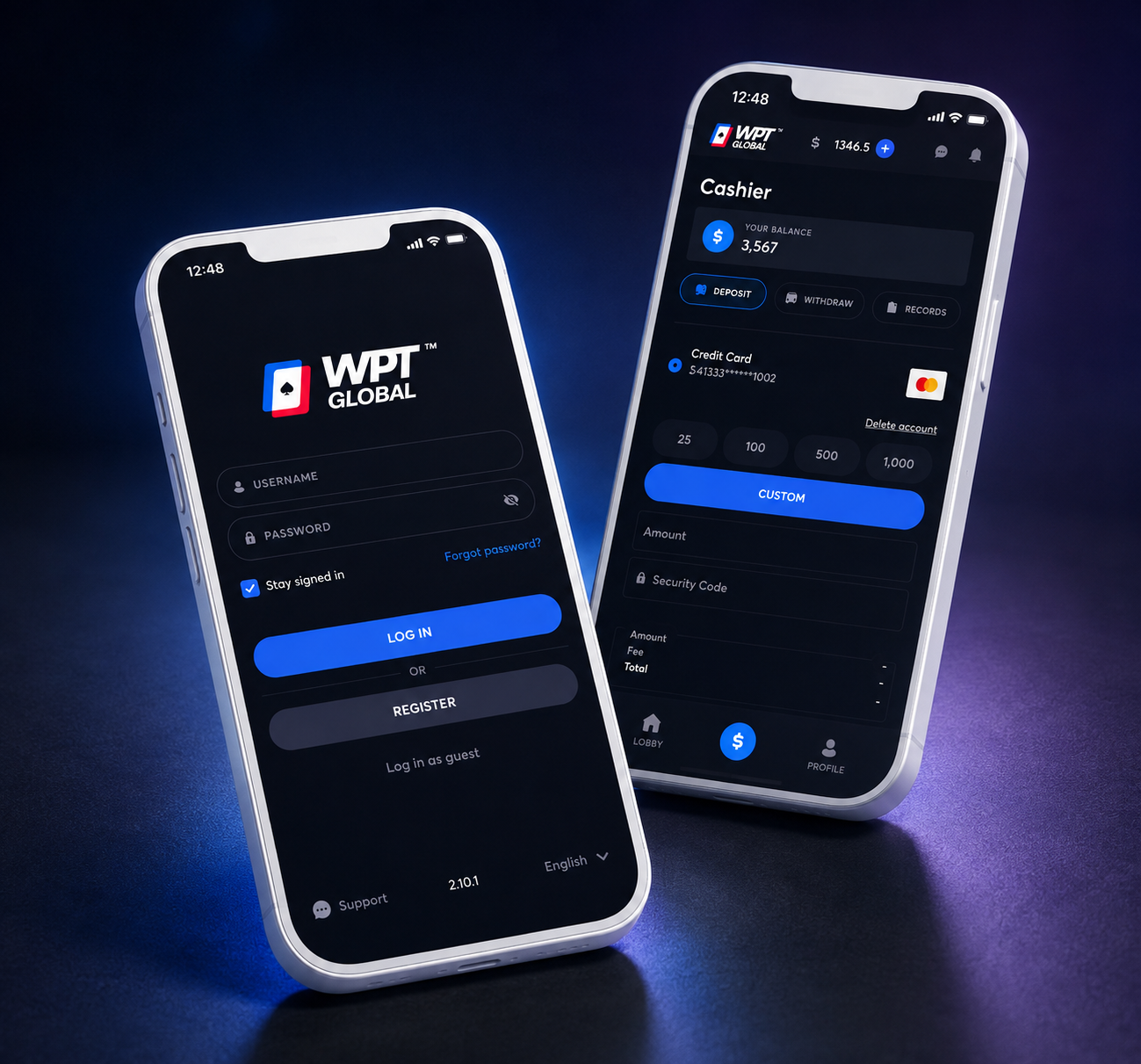
继续当前任务更新页也要有真实客户端内容
这些图片用于帮助识别不同设备环境,不虚构某一张图就是“更新按钮截图”。真正的更新状态必须以当前客户端或设备实际显示为准。


先判断,再决定
更新问题最容易被混成一类。把当前状态分清楚,才能判断是继续等待、重新尝试,还是重新下载客户端。
网络稳定、任务持续进行时,优先等待当前更新完成,不要同时重复下载。
继续当前任务先检查网络和任务状态。如果可以恢复,优先继续;无法恢复再考虑重新下载。
先检查是否可恢复先确认更新是否完整、设备版本是否匹配以及系统是否有待处理提示。
先定位问题文件明显不完整、来源不清楚或与当前设备不匹配时,不建议反复尝试。
考虑重新下载UPDATE FLOW
不使用“2026最新版”“V几版本”等未经证实的信息,只围绕用户真正能判断的更新状态和下载动作。
不要根据搜索结果里的陌生版本号判断。是否需要更新,应以当前客户端或设备真正显示的信息为准。
确认当前仍然是正确设备版本,并尽量保持稳定网络和足够可用空间,减少更新中断。
任务正常进行时不要连续点多个下载入口。重复任务反而会让文件状态更难判断。
查看当前任务是否仍存在、网络是否已经恢复以及客户端是否继续显示更新状态。
确认设备系统后下载对应客户端,可减少安装过程中的问题。
不同设备,更新路径不同
不要追未经核实的版本号
UPDATE FAQ
专门回答更新提示、更新中断和重新下载。
不一定。应先确认当前更新任务是否能够继续;只有原更新无法完成、文件状态异常或需要重新安装时,再考虑重新下载对应客户端。
先检查网络和当前任务状态。如果任务无法恢复,再重新进入与你设备系统对应的下载流程。
不建议在原因未确认时立刻反复卸载。先确认更新是否完整、设备版本是否正确以及系统是否有未处理提示。
这里不提供未经核实的固定版本号。客户端是否需要更新,应以当前设备和客户端实际显示的信息为准。
不需要。新设备应重新确认Android、iPhone、Windows或Mac,并按新设备对应客户端下载和安装。
UPDATE OR RE-DOWNLOAD